WordPressで続きを読む(moreタグ)とアイキャッチ画像の表示設定 WordPress使い方入門編12
WordPressでは、トップぺージに
アイキャッチ画像(サムネイル画像)付で
記事の始めだけを表示できます。
サイトのトップページのイメージが
画像と記事のポイントを表示することでも
良い感じに変わりますので、
その表示設定の方法をお伝えしますね。
いろいろなサイトを見ると
しばしば、記事が冒頭の文章だけで
「続きを読む」と記載されていくつかの記事を
表示しているサイトに出会いますよね。
moreタグというものを付ければ、トップ画面と記事画面で
表示を変えることができます。WordPressなら簡単にできます。
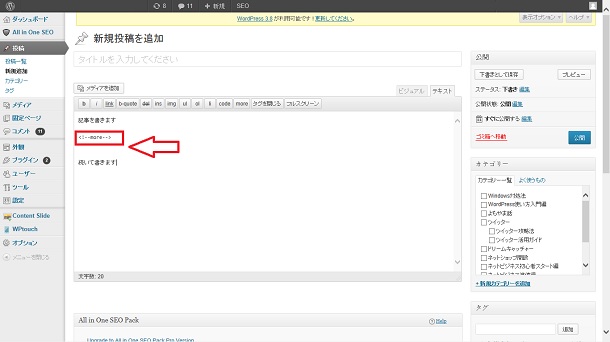
ダッシュボードの記事投稿の画面の記事を書く欄の上に
いくつか記号があります。
その中のmoreをクリックするだけです。

moreをクリックすると下記のように分けたいところに
<!–more–>
このように表示されます。
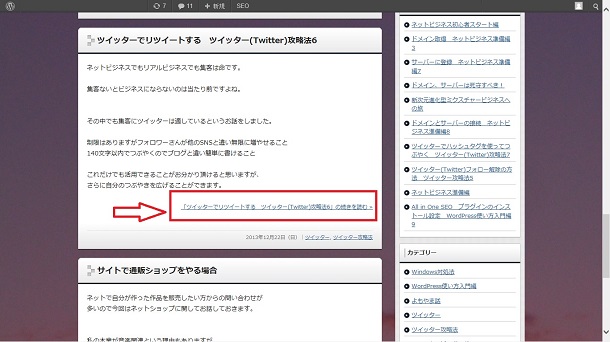
記事がトップ画面では下記のように「続きを読む」と表示され
後の続きの記事は「続きを読む」をくりっくすれば読めるようになります。
さらにWordPressではトップページに写真や画像を
アイキャッチ画像機能を使えば表示できます。
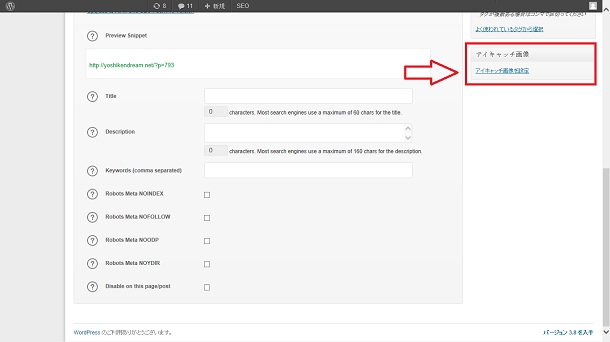
ダッシュボードの記事投稿の画面の右下に
アイキャッチ画像設定という項目があります。
そこをクリックしてください。
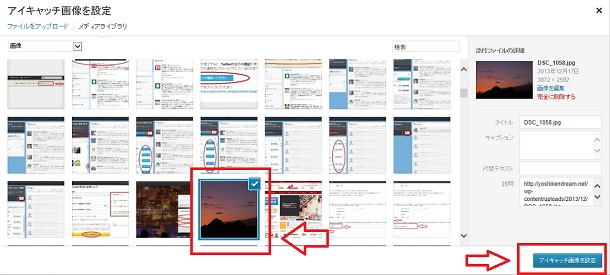
登録されている写真が表示されます。
表示したい画像をクリックし、下記のように
チェックマークが付いたら
アイキャッチ画像を設定をクリックしてください。
下記のようにアイキャッチ画像の項目に
先ほど選んだ画像が表示されます。
決定する場合は、記事投稿同様に
更新をクリックしてください。
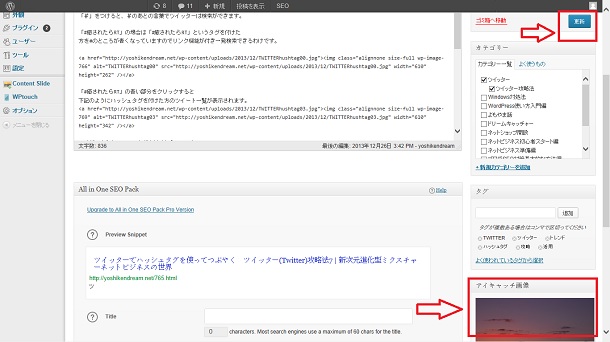
下記のようにアイキャッチ画像が表示されます。
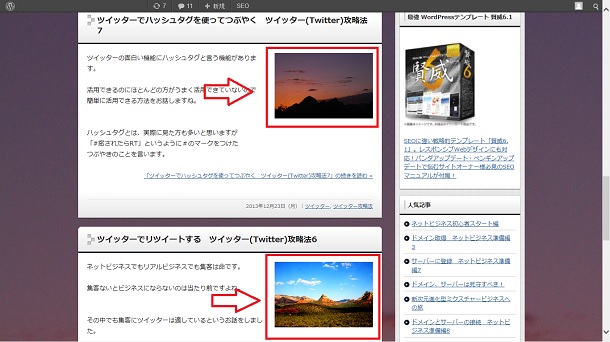
続きを読むの設定もアイキャッチ画像の表示も
非常に簡単にできますね。
長い文章をトップ画面に表示するより
いくつかの記事を表示したり、
画像を取りいれることで
サイトのイメージが格段にアップしますので
是非活用してみてくださいね
WordPress使い方入門13へ
ーーーーーーーー
言葉にならない行間の響きを、
千聖さんが手触りのある物語へと
翻訳してくれています。
私の沈黙と、彼女の言葉。
その重なりから生まれる余韻を、
ぜひこちらの物語で感じてみてください。
↓↓
[千聖さんの隠れ家物語]
(※ここから先は、異世界への参道です)世間の騒音を離れ魂を灯す。黙で生む黄金のご縁の隠れ庵。未来型夢の降るみち。
山籠り重力を分かち合う、もう一つの物語。引きこもりの千聖が贈る言霊の調べ
関連記事
- プラグイン Google XML Sitemaps インストール設定方法 WordPress使い方入門編10
- WordPress使い方入門編
- パーマリンクの設定 WordPress使い方入門編7
- WordPressテーマインストール WordPress使い方入門編3
- スパムから守るプラグインAkismetをインストール WordPress使い方入門編8-1