WordPressの投稿記事に画像をアップ WordPress使い方入門編5

WordPressで記事を投稿したら、写真、画像も掲載したくなりますね。
画像、写真掲載も簡単にできますので、説明しますね。
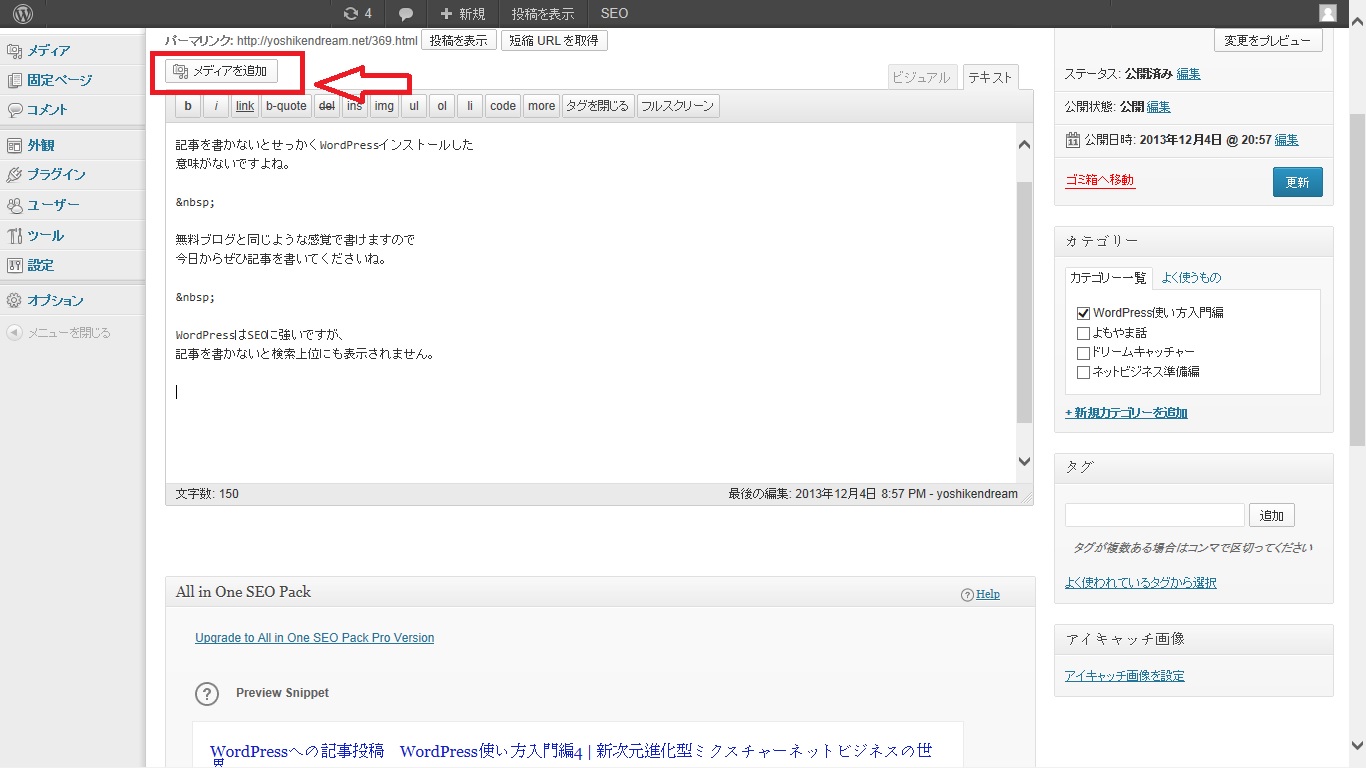
ダッシュボードの投稿一覧から掲載したい写真の投稿記事ページに行ってください。
下記の様に投稿ページの左上にメディアを追加という項目があります。
そちらをクリックしてください。
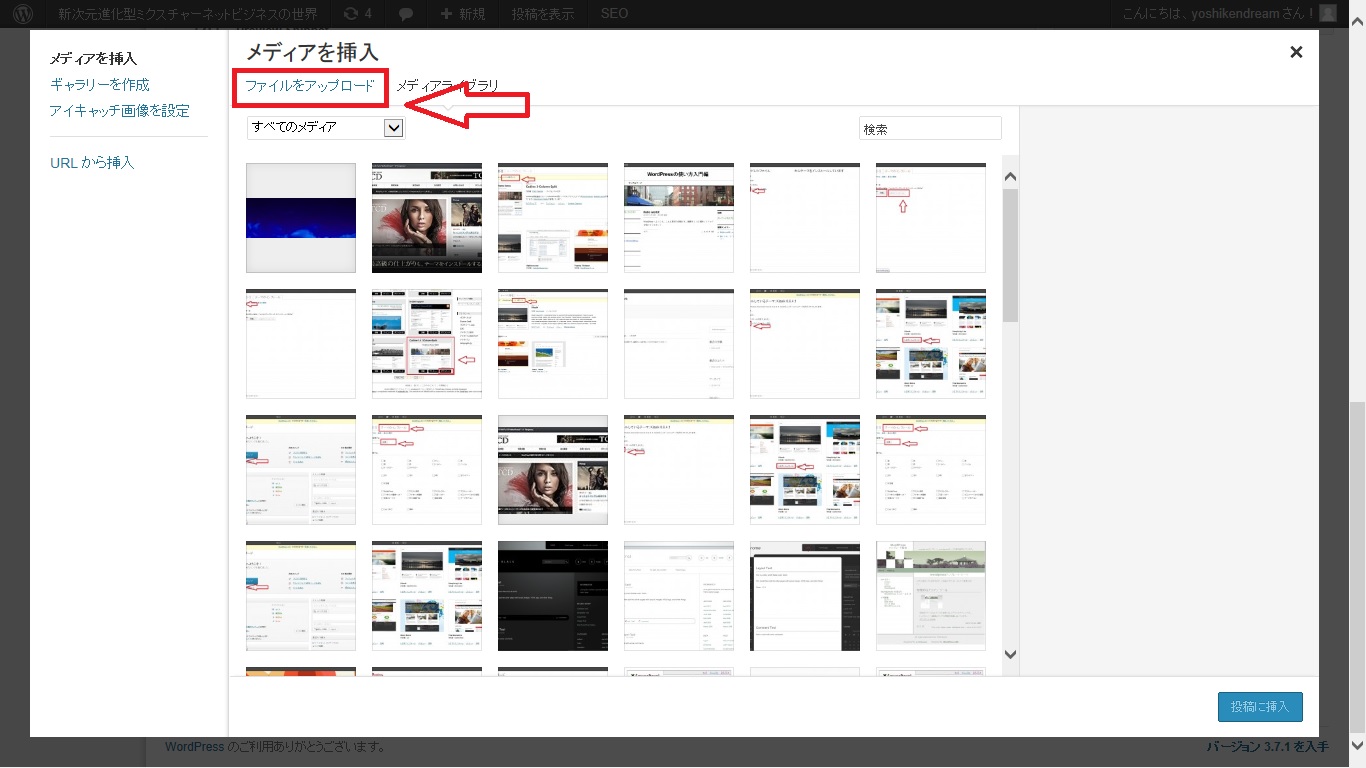
メディアを挿入と言うページに行きます。
その下にファイルをアップロードという項目があります。
そこをクリックしてください。
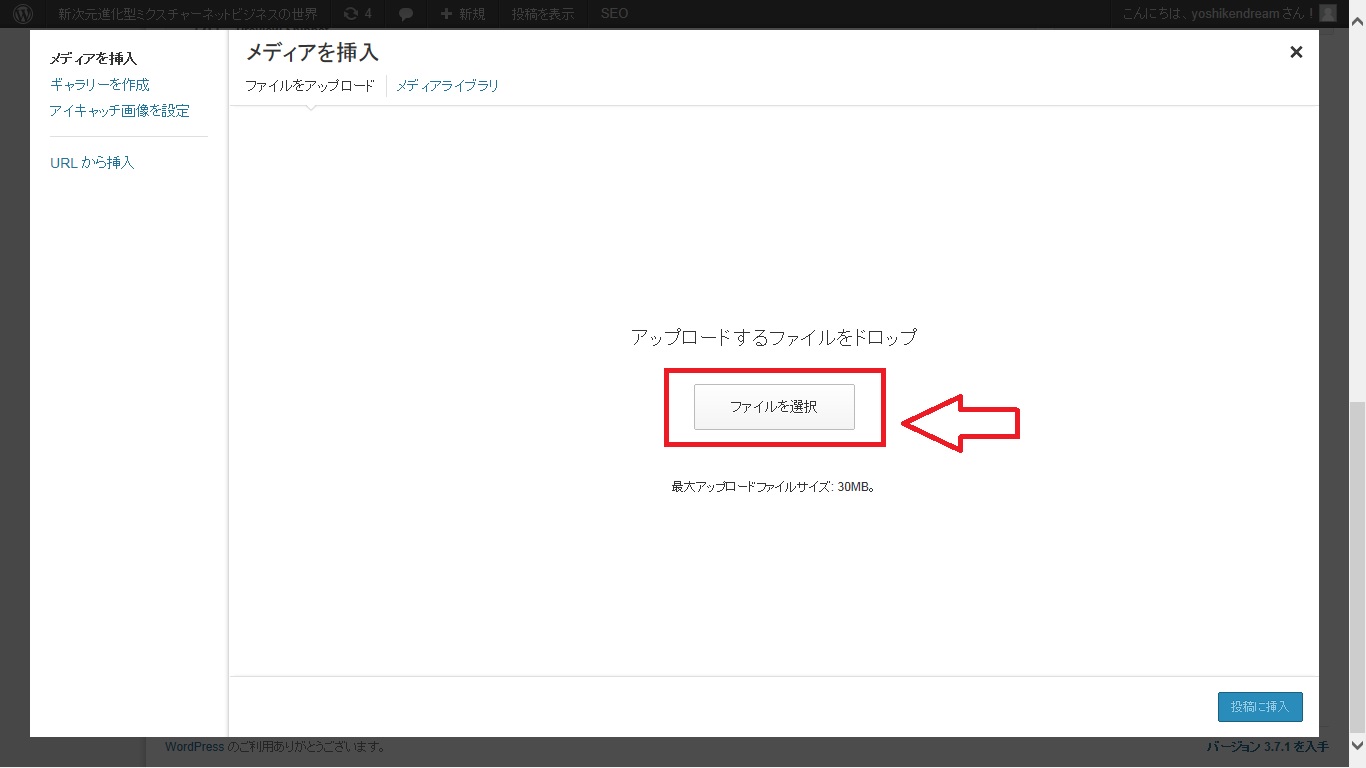
ファイルを選択というところに掲載した写真をそのまま入れれば写真がアップされます。
またはファイルを選択と言う項目をクリックして選択もできます。
その方法を説明しますので、ファイルを選択をクリックしてください。
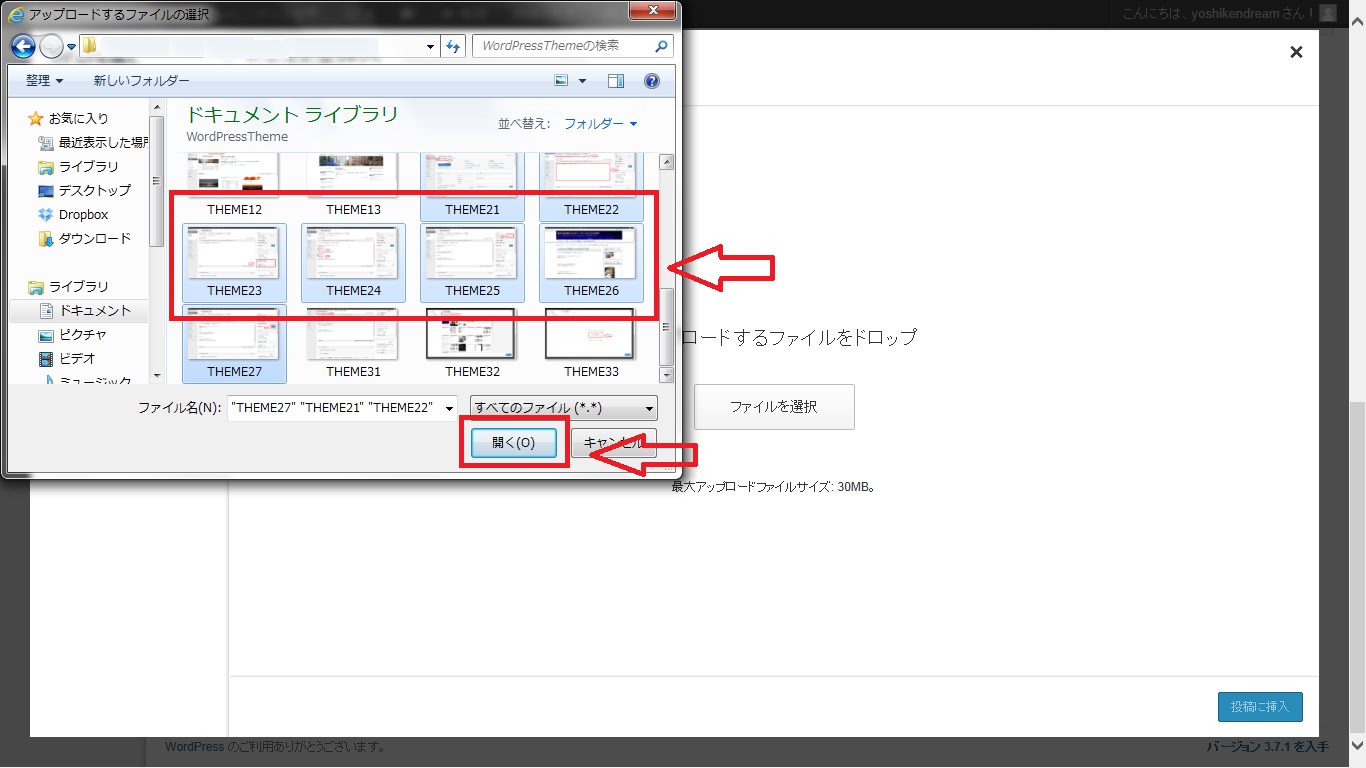
パソコン内にある写真から掲載したい写真、画像を選んでください。
選びましたら開くをクリックしてください
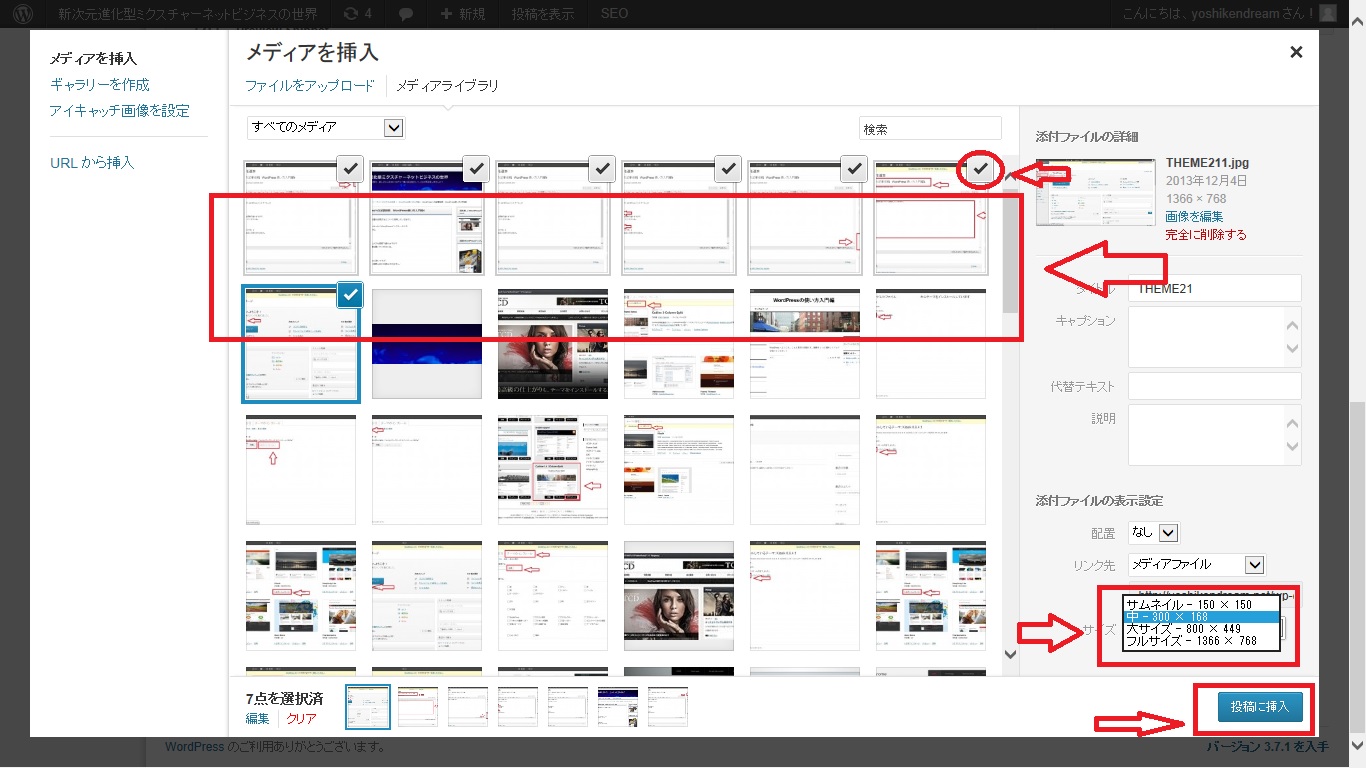
チェックマークがついているものが、WordPressにアップされた写真です。
この段階ではまだサーバーにアップされただけでサイトに掲載されていません。
右下にサイズがありますのでサイズを選んでください。
写真、サイズが決まりましたら、投稿に挿入をクリックしてください。
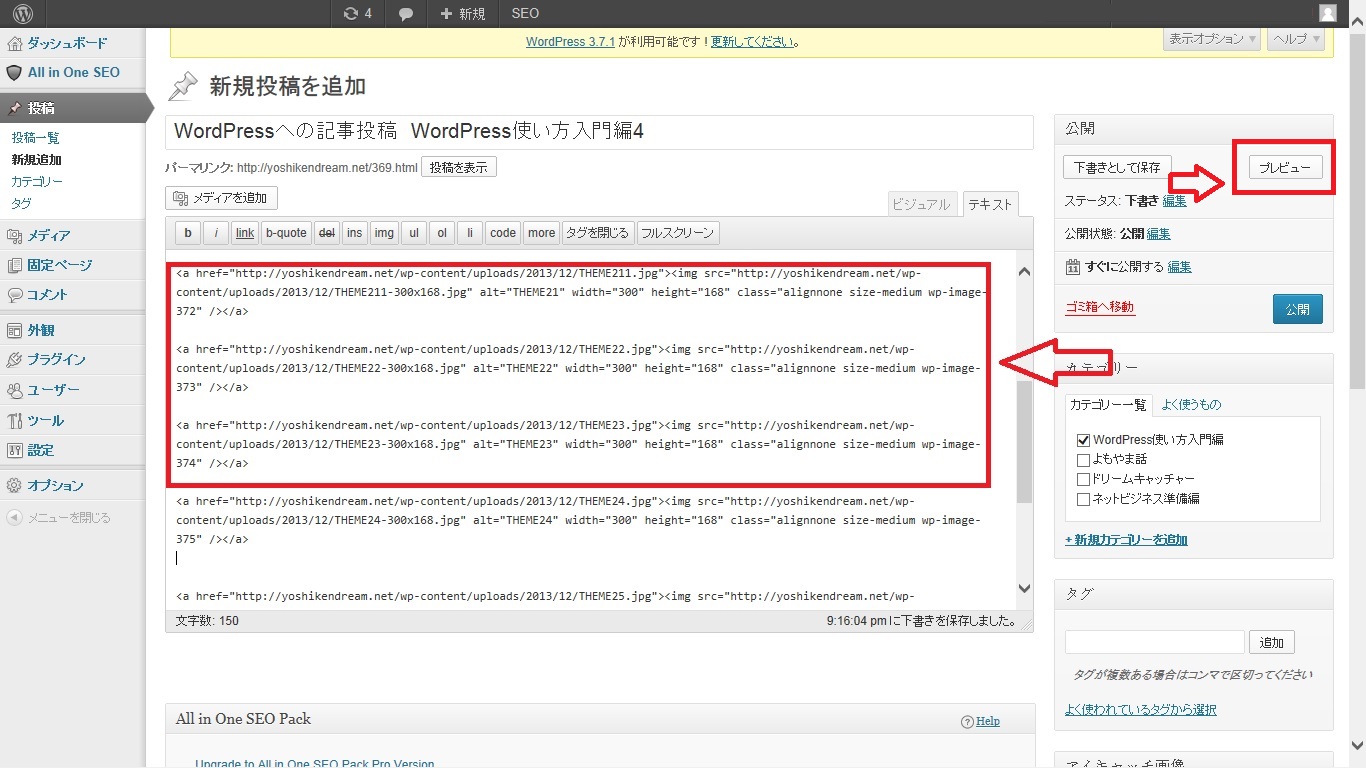
投稿記事に戻ります。アップされる写真が下記のように投稿記事内に記載されています。
右上にあるプレビューをクリックすると写真や画像が掲載されているか確認できます。
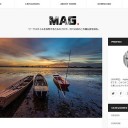
下記のようにサイトに表示されていることが確認できます。
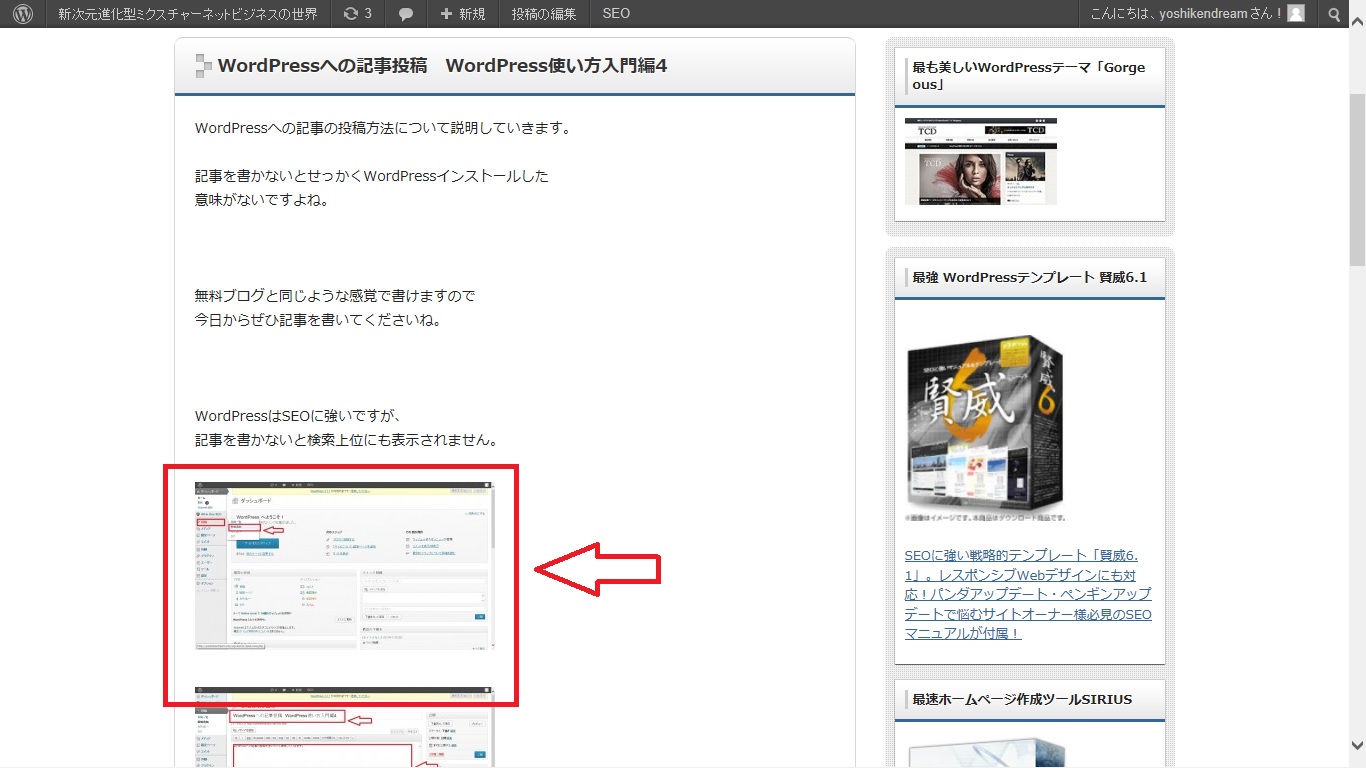
最後に記事を追加したり、表示する画像の順番や場所など確認しながら決めて
公開をクリックすれば公開されます。
もちろん記事や画像、写真などは修正、追加、編集など出来ます。
修正する場合は投稿一覧の編集をクリックして過去記事の編集をしてくださいね。
写真、画像掲載も無料ブログと同じくらい簡単に出来ますので
ぜひたくさんの記事書きながら、画像や写真も掲載して
魅力あるサイトにしていってくださいね。
WordPress使い方入門編6へ
ーーーーーーーー
未来型という、少しへんてこりんな凸凹の学び舎ーー未来型夢の降るみち。
未来型を、もう一つの眼から
引きこもりの千聖が未来型の日々と物語を綴るメルマガ
関連記事
- WordPress コメント表示を非表示にする場合 WordPress使い方入門編14
- WordPressへの記事投稿 WordPress使い方入門編4
- WordPress使い方入門編
- WordPressで続きを読む(moreタグ)とアイキャッチ画像の表示設定 WordPress使い方入門編12
- WordPress Popular Postsの設定 WordPress使い方入門編16