
WordPressテーマインストール WordPress使い方入門編3

WordPressテーマのインストールのやり方を説明しますね。
簡単ですので、すぐにインストールできます。
ダッシュボードの外観にカーソルを持って行き、テーマをクリックしてください。
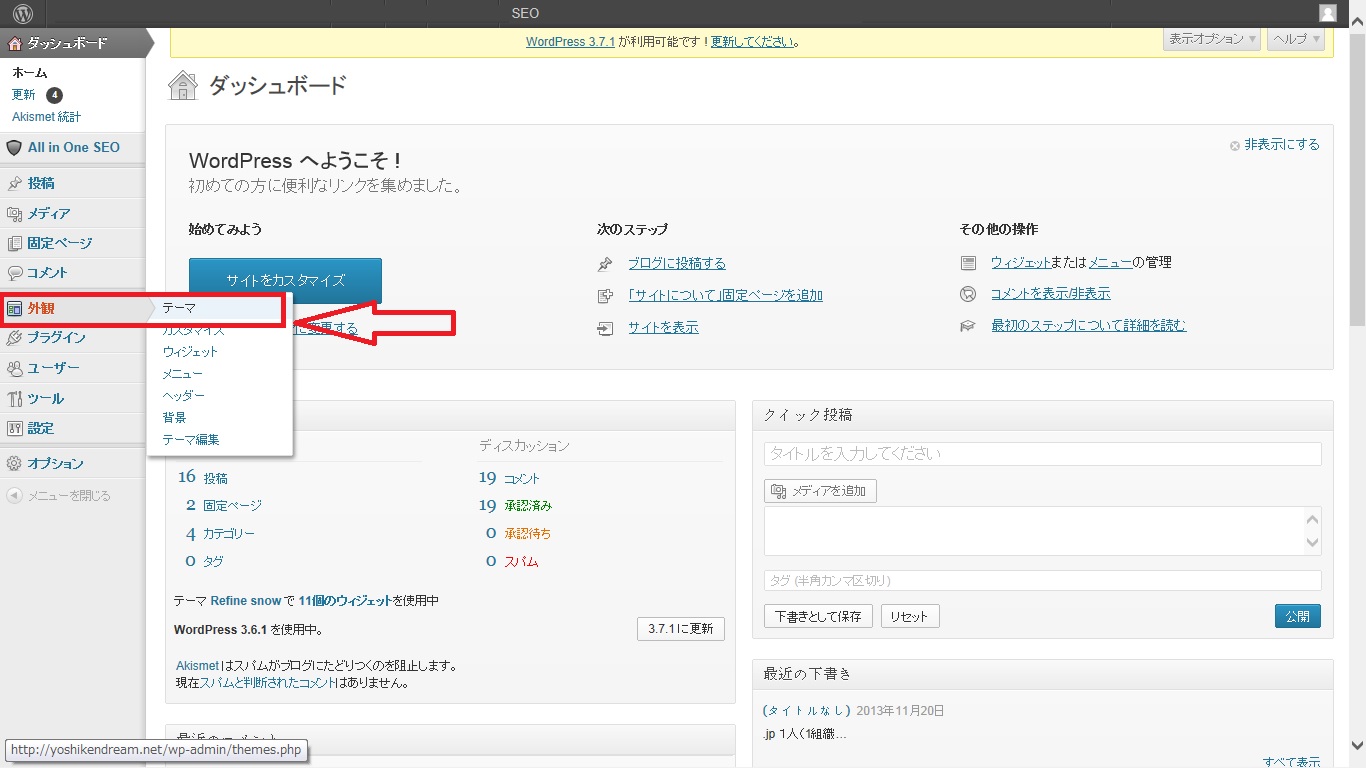
テーマのインストールをクリックし、検索をクリックします。
絞り込みたい項目がありましたら、検索の下に続いてますので
チェックを入れてください。

テーマ一覧が出てきますので、お好きなテーマを選んでください。
選んだテーマの下に「いますぐインストール」という項目がありますので、
そちらをクリックしてください。

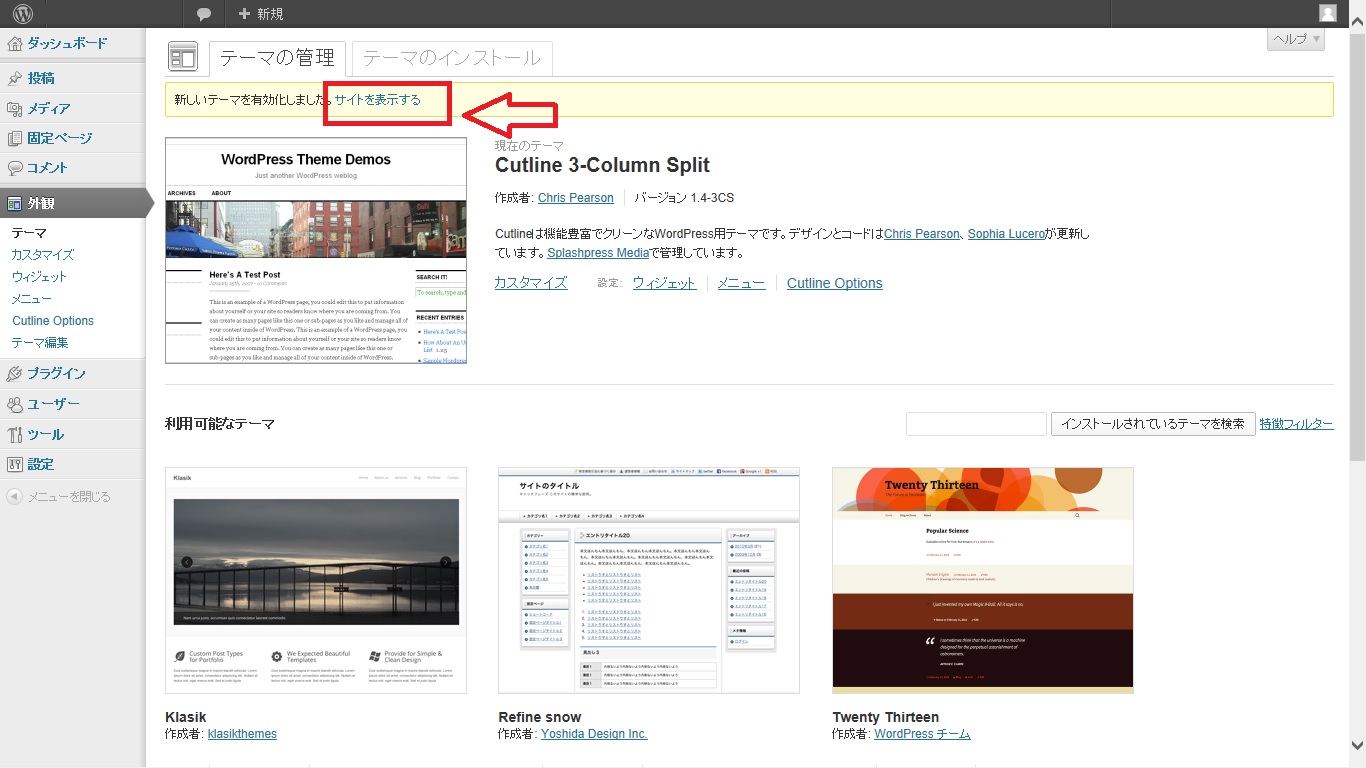
インストールが完了しましたら下記のような画面になります。
有効化のところをクリックしてください。
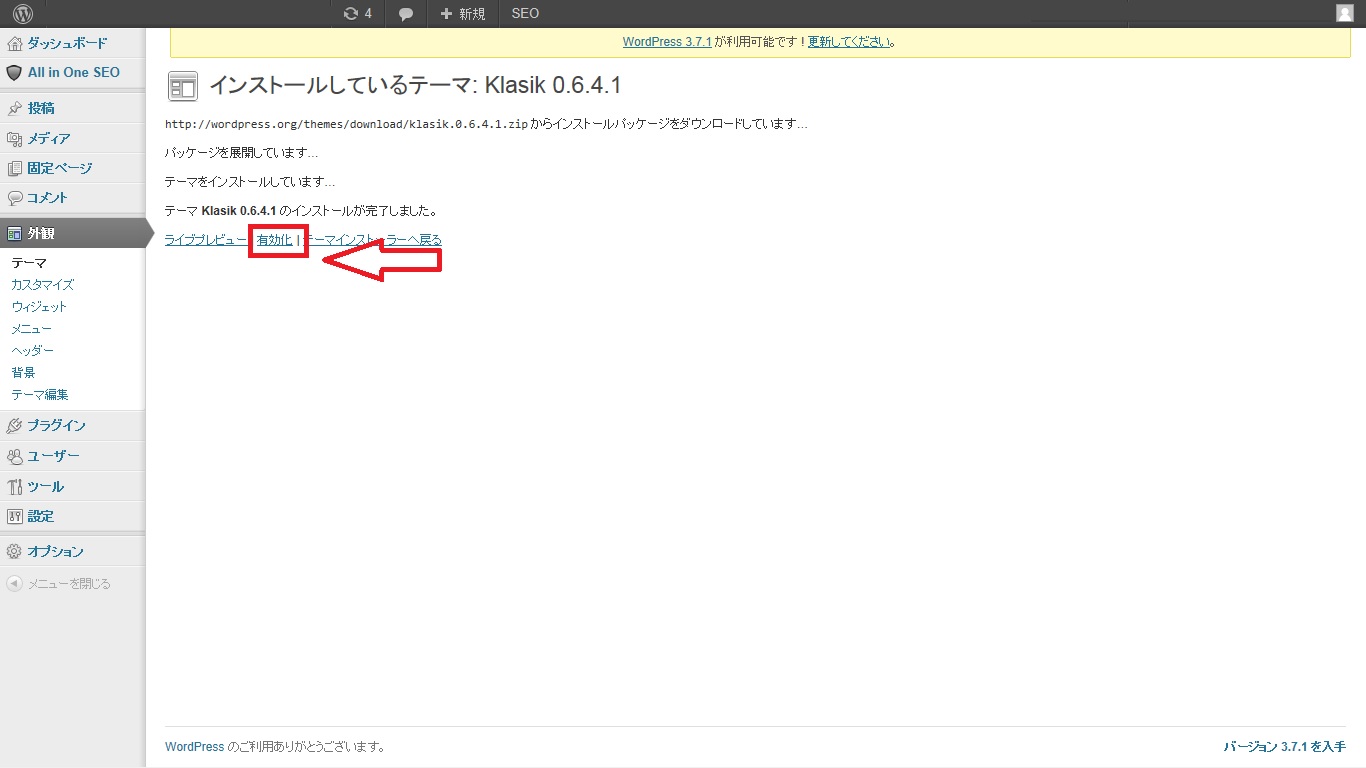
インストールされたテーマが表示されます。
その上にサイトを表示するという項目がありますので
そちらをクリックしてください。

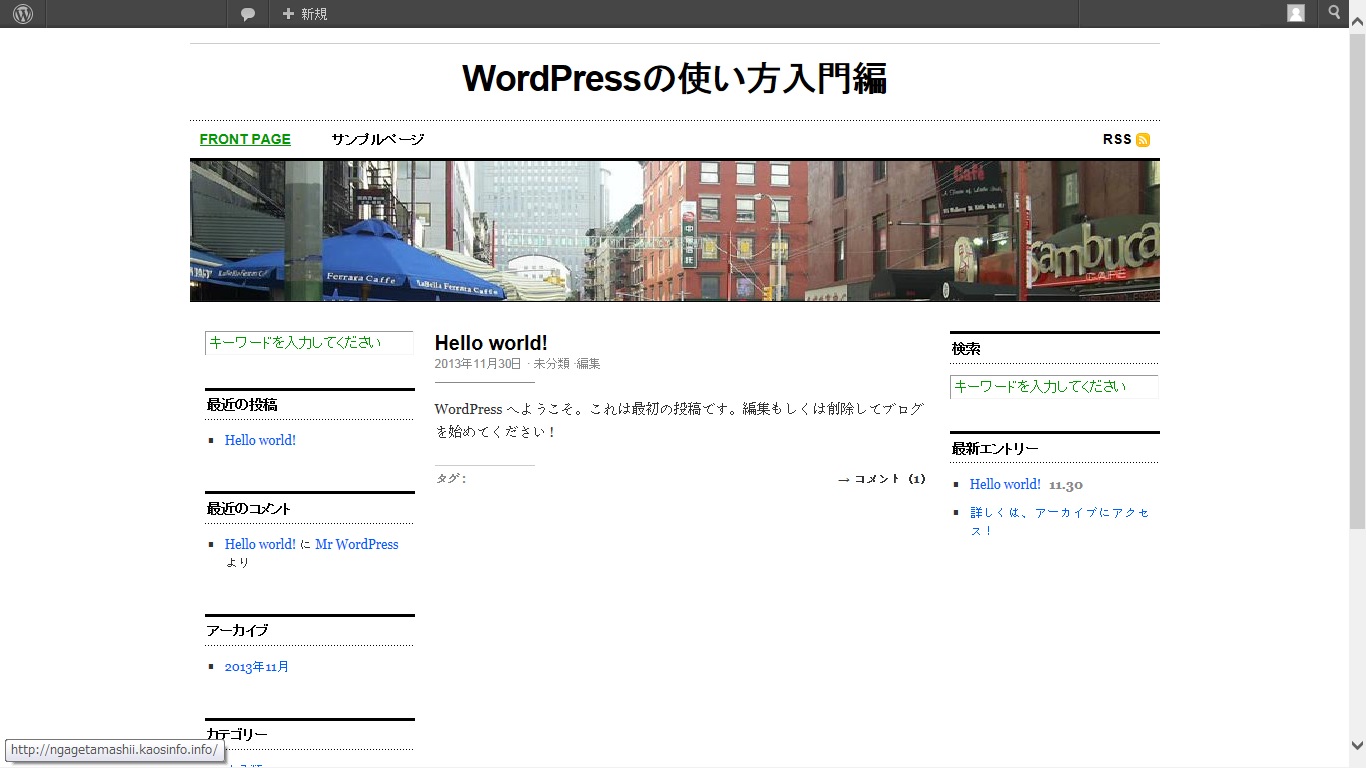
下記のようにサイトにインストールされたテーマが表示されます。
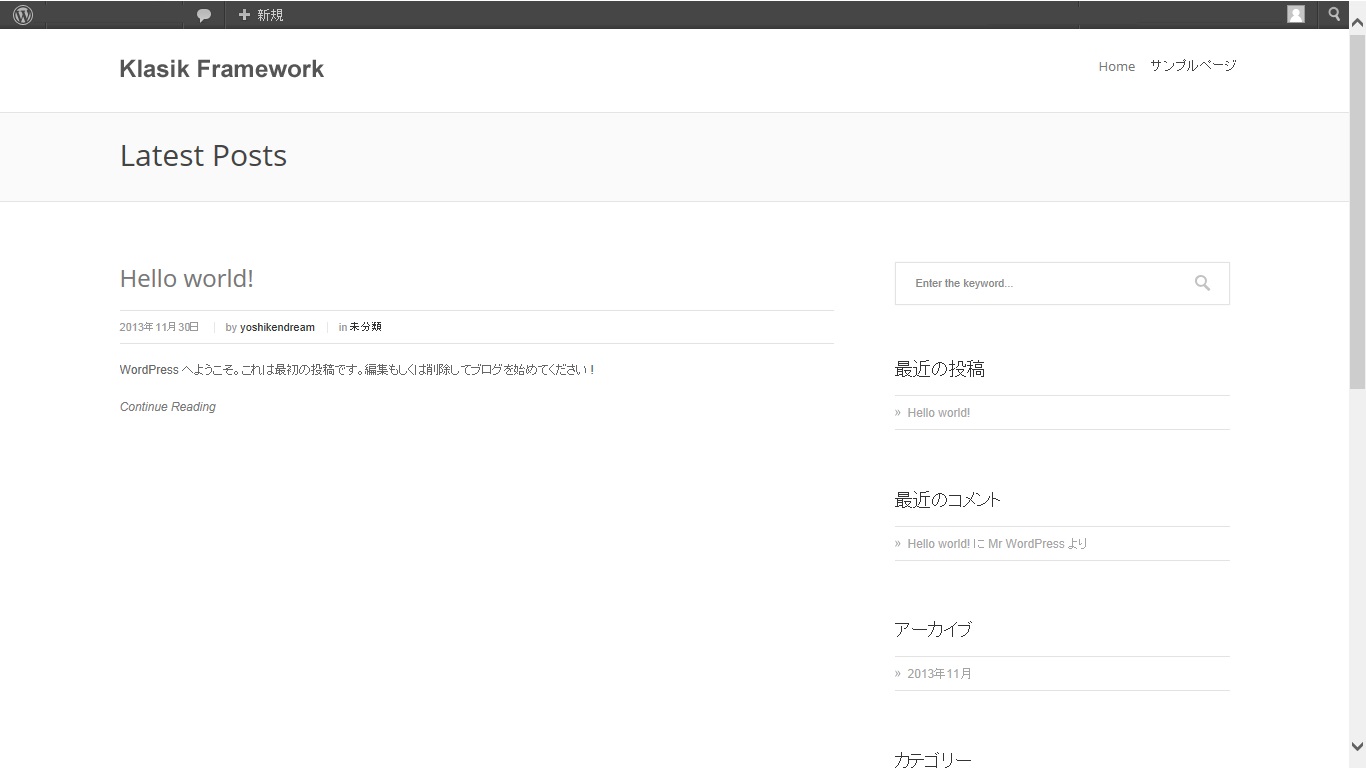
以上で無事テーマのインストール完了です。
有料テーマのインストールについても説明しておきますね。
WordPressのテーマのインストール画面から
アップロードをクリックします。

アップロードの画面にある参照をクリックし、保存してあるZIPファイルを指定します。
指定しましたら、今すぐインストールをクリックします。
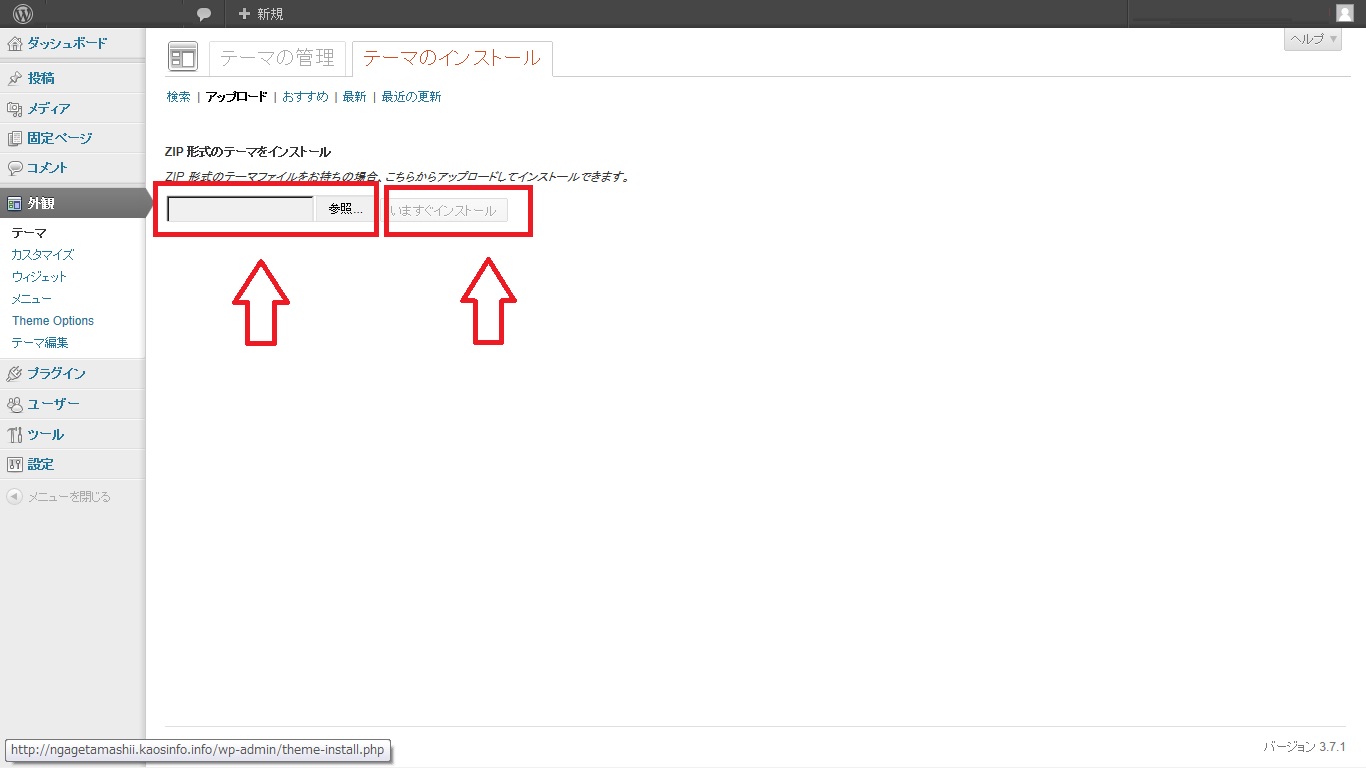
テーマのインストールが完了しましたと表示されましたら
有効化をクリックします。

新しいテーマを有効化しましたという画面になります。
サイトを表示するをクリックします
下記のようにサイトに表示されています。
次回は基本的な個所を説明します。
WordPress使い方入門編4へ
ーーーーーーーー
未来型という、少しへんてこりんな凸凹の学び舎ーー未来型夢の降るみち。
未来型を、もう一つの眼から
引きこもりの千聖が未来型の日々と物語を綴るメルマガ
関連記事
- WordPress使い方入門編
- WordPressをインストールしましょう WordPress使い方入門編1
- WordPress最新レスポンシブ対応テーマ「黒船」現る その魅力とは?
- プラグイン Google XML Sitemaps インストール設定方法 WordPress使い方入門編10
- WordPress Popular Postsの設定 WordPress使い方入門編16